بررسی تخصصی
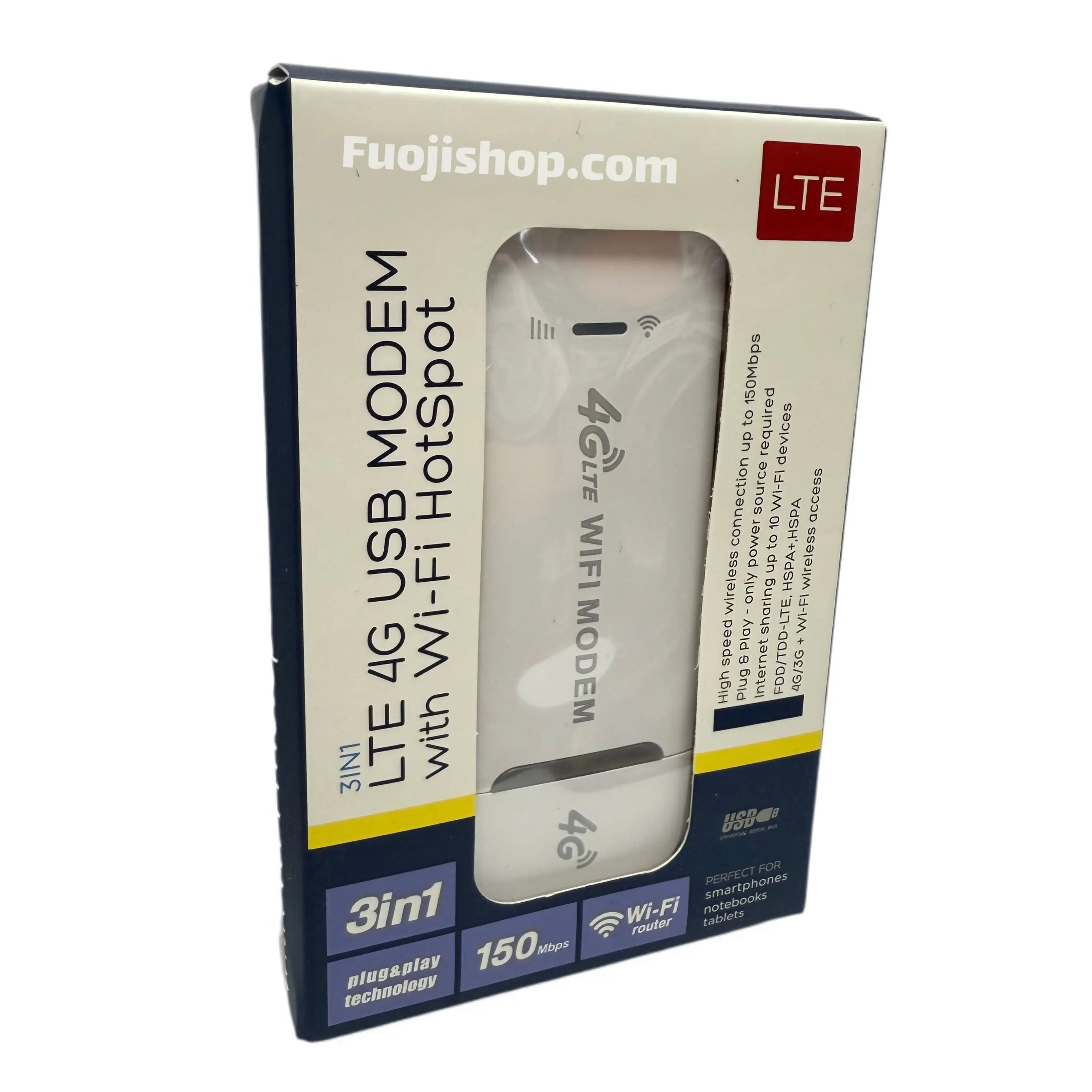
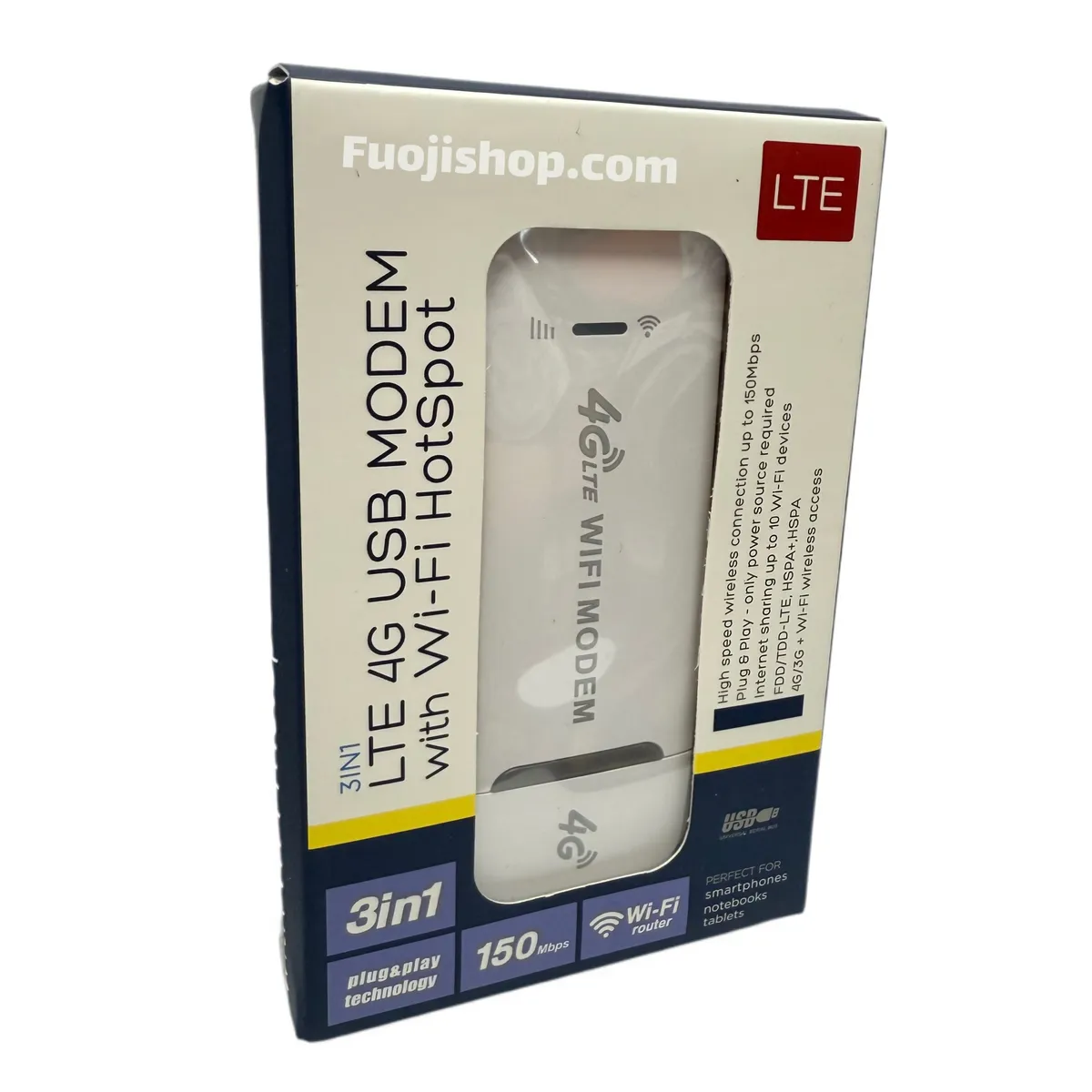
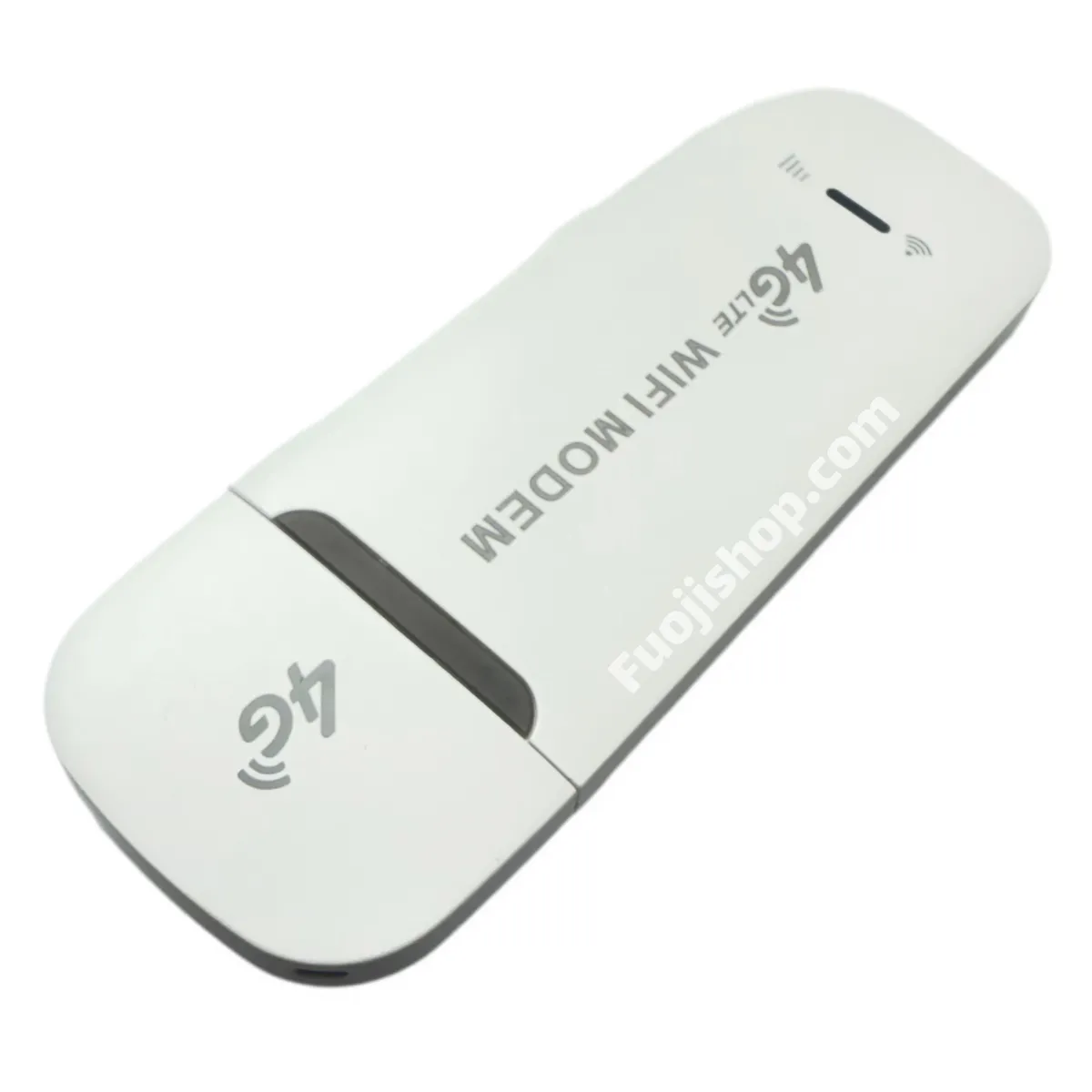
کاربردهای مودم USB 4G
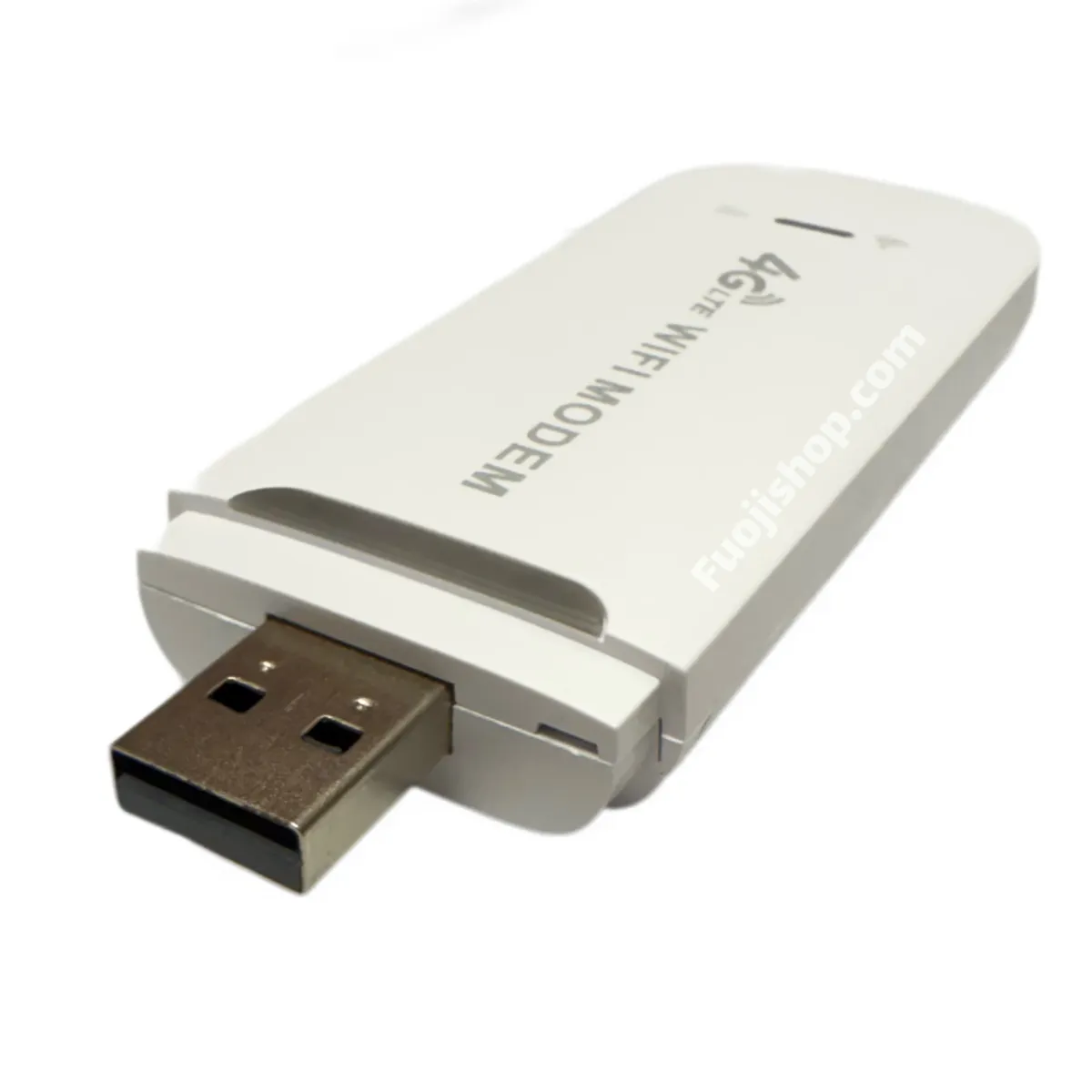
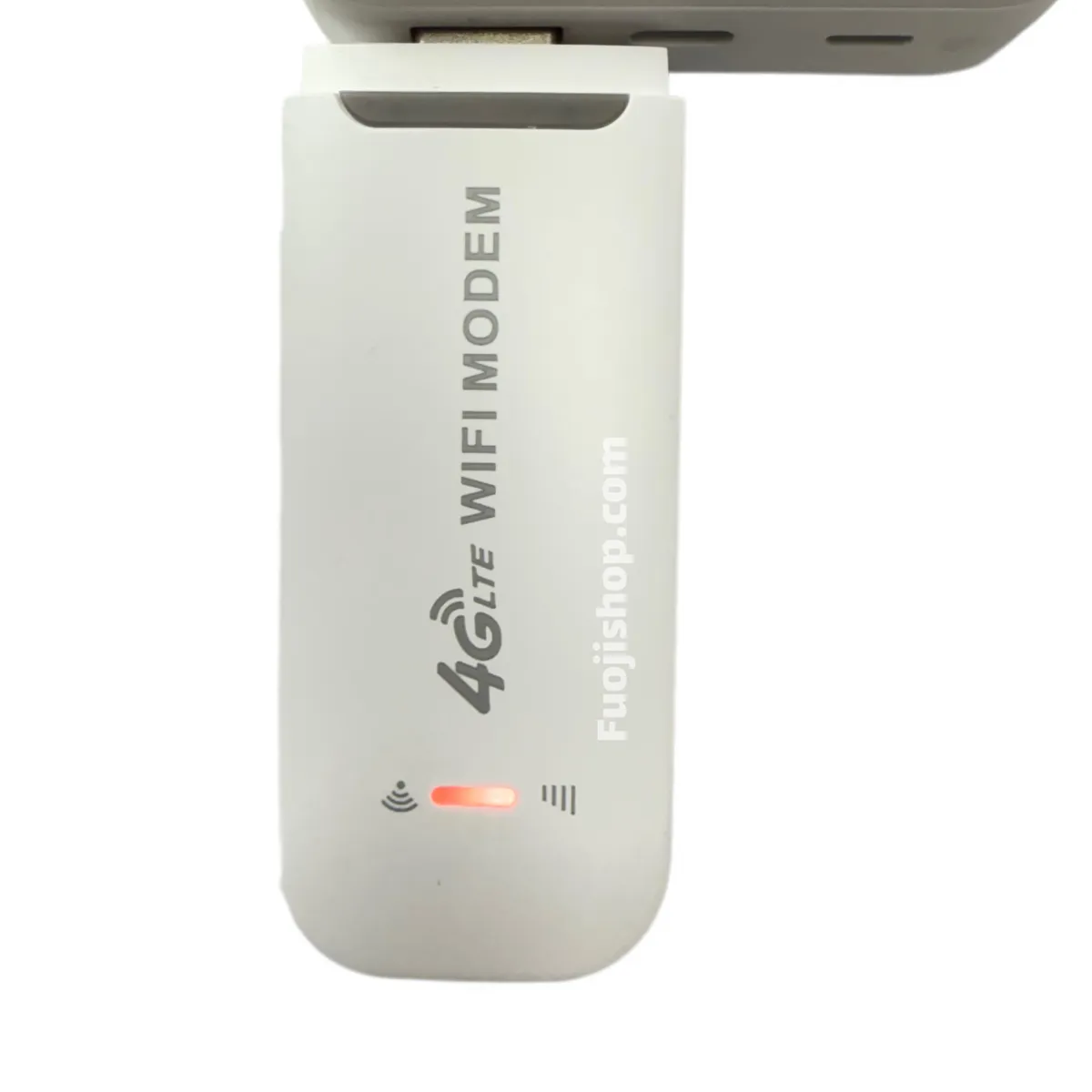
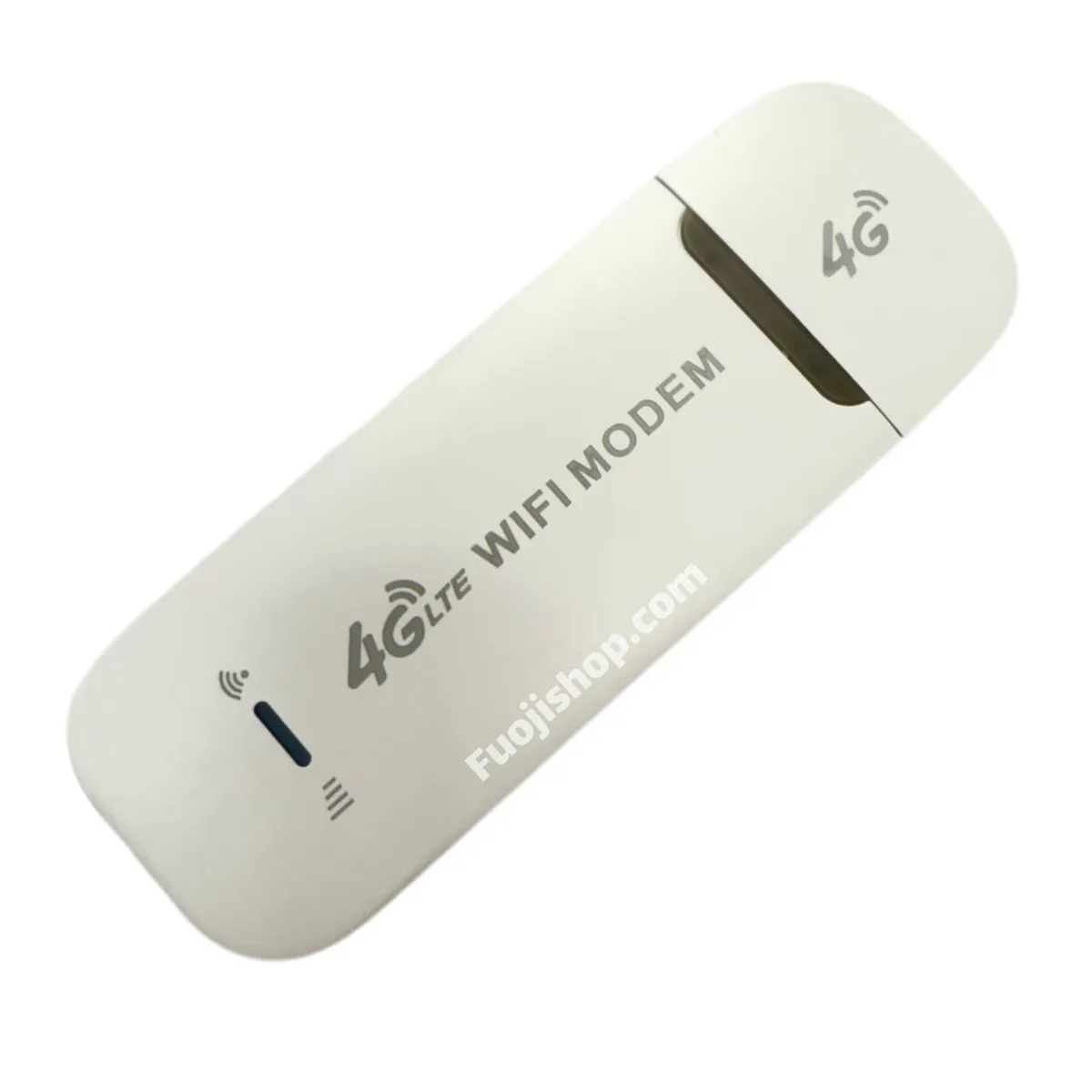
در دنیای امروز که بیشتر فعالیتهای کاری و تفریحی ما به اینترنت وابسته است، داشتن یک اتصال پایدار و سریع اهمیت ویژهای پیدا کرده است. مودم USB سیمکارتی 4G با امکان اتصال سریع و قابل حمل به شبکههای اینترنتی، یک گزینه ایدهآل برای کاربرانی است که به اینترنت در هر زمان و مکان نیاز دارند.
مزایای مودم USB سیمکارتی 4G
قابلیت حمل آسان: این مودمها سبک و جمع و جور هستند و به راحتی در جیب یا کیف شما جای میگیرند، بنابراین میتوانید در سفر، جلسات کاری یا مسیرهای روزمره از اینترنت استفاده کنید.
سرعت بالا: با پشتیبانی از شبکه 4G LTE، مودم امکان دانلود و آپلود سریع فایلها، استریم ویدئو و تماسهای تصویری با کیفیت بالا را فراهم میکند.
کاربردی و محبوب: ترکیب قابلیت حمل و سرعت بالا باعث شده این نوع مودمها به انتخابی محبوب میان کاربران و کسبوکارها تبدیل شوند.
عملکرد و اتصال مودم
مودمهای USB سیمکارتی 4G از طریق یک سیمکارت به شبکههای موبایل متصل میشوند و دادهها را با سرعت بالاتر نسبت به نسلهای قبلی منتقل میکنند. اتصال به لپتاپ یا کامپیوتر از طریق پورت USB بسیار ساده است و در اکثر مدلها نصب درایورها به صورت خودکار انجام میشود.
انواع و ویژگیهای پیشرفته
مودمهای USB سیمکارتی 4G در مدلهای مختلف عرضه میشوند؛ برخی فقط از شبکه 4G پشتیبانی میکنند، در حالی که نسخههای پیشرفتهتر قابلیت سوییچ خودکار بین شبکههای 2G، 3G و 4G را دارند که برای مناطق با پوشش شبکه محدود بسیار کاربردی است.
علاوه بر این، بسیاری از مدلها امکان ایجاد هاتاسپات Wi-Fi برای به اشتراکگذاری اینترنت با دیگر دستگاهها و نصب آنتن خارجی برای بهبود کیفیت سیگنال را نیز ارائه میدهند. برخی از کاربرد های مودم سیم کارت خور وای فای دار عبارتند از:
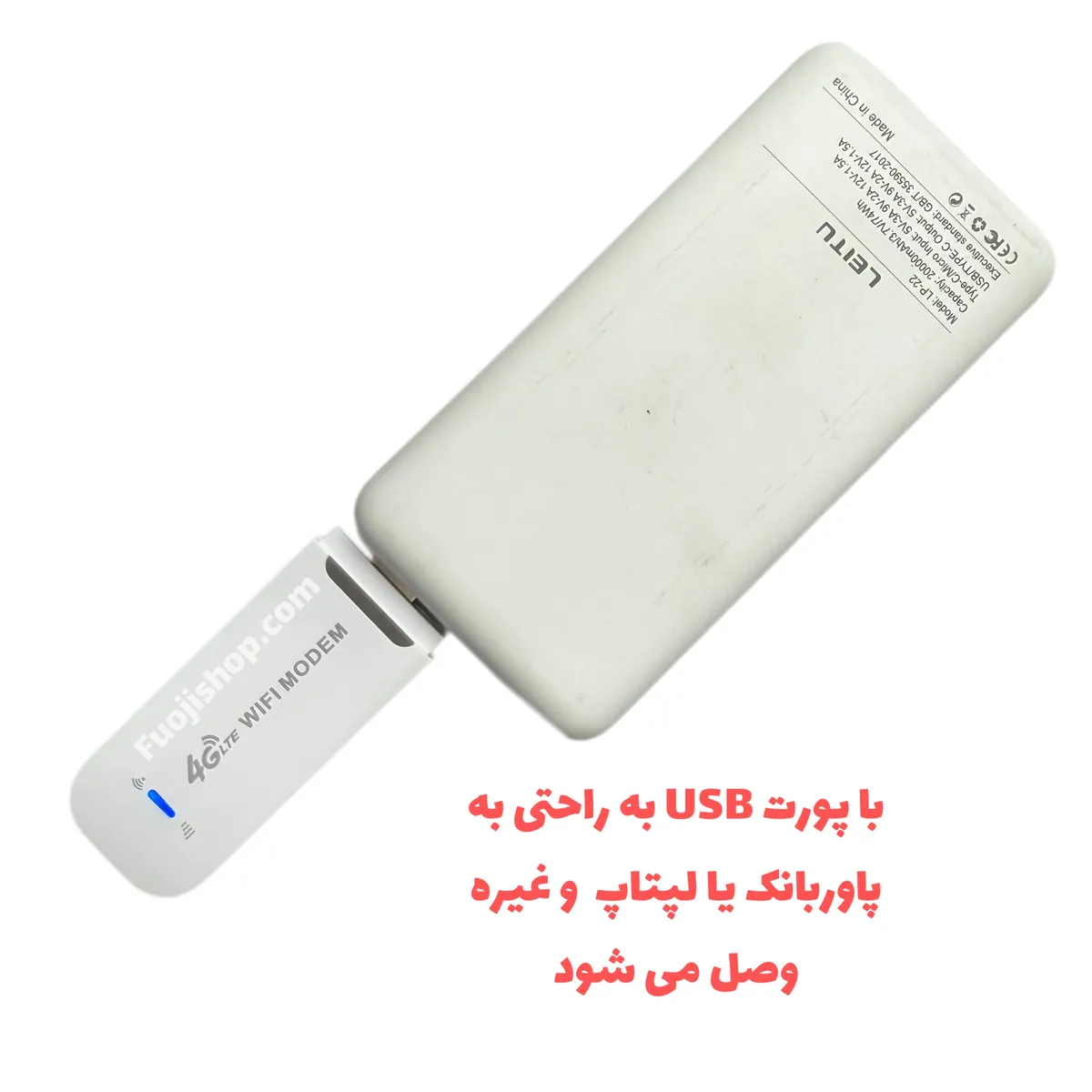
قطع برق یا خاموشی ناگهانی: با اتصال به پاوربانک، اینترنت بهسرعت برای شما و خانواده روشن میشود.
سفر، کمپینگ و مسیرهای بینشهری: اینترنت سیار با فندکی خودرو یا پاوربانک.
دفتر کار سیار: اتصال امن و پایدار بدون استفاده از وایفای عمومی.
خانه، کارگاه یا فروشگاه کوچک: اینترنت سریع و سبکبار بدون نیاز به نصب سرویسهای ثابت.
/LTE 4G (2) MODEM.jpeg)
راهاندازی سریع
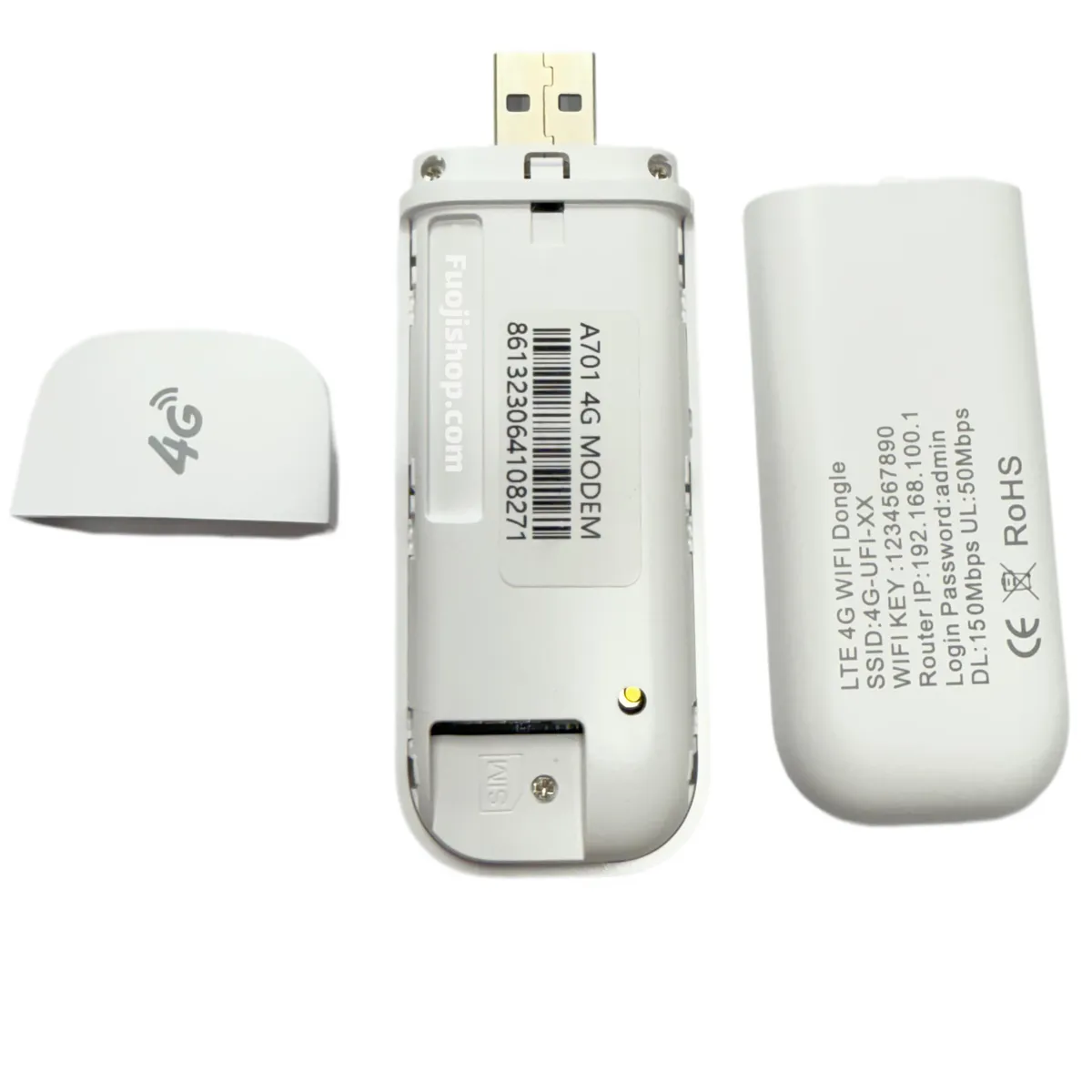
سیمکارت Micro را داخل دستگاه قرار دهید.
مودم را به USB 2.0 (لپتاپ، پاوربانک یا شارژر 5 ولت) وصل کنید.
اینترنت بهصورت Plug & Play روشن میشود.
شبکه Wi-Fi مودم را پیدا کرده و به آن متصل شوید.
برای امنیت بیشتر، رمز وایفای خود را تغییر دهید.
تفاوت با هاتاسپات موبایل
مصرف باتری کمتر: موبایل شما برای اینترنت مصرف نمیشود.
پایداری اتصال: تا 10 دستگاه بدون افت سرعت پایدار باقی میماند.
راهاندازی ساده: Plug & Play بدون ورود به تنظیمات پیچیده موبایل.
نکات بهینهسازی کاربری
مودم را نزدیک پنجره یا محل با سیگنال بهتر قرار دهید.
فاصله کاربران از مودم را کم کنید تا حداکثر سرعت Wi-Fi حفظ شود.
برای وایفای رمز قوی و امن تنظیم کنید.
آموزش کامل راهاندازی مودم 4G همراه (دانگل)
در این آموزش، نحوه راهاندازی مودم همراه (دانگل) 4G به صورت گامبهگام توضیح داده شده است.
📌 مرحله 1: نصب سیمکارت
📌 مرحله 2: روشن کردن دستگاه
📌 مرحله 3: اتصال به Wi-Fi مودم
📌 مرحله 4: تنظیم APN (در صورت عدم اتصال به اینترنت)
اگر پس از اتصال به Wi-Fi، اینترنت کار نمیکند، ممکن است تنظیمات APN سیمکارت در مودم وجود نداشته باشد. برای افزودن APN:
با لپتاپ به Wi-Fi مودم متصل شوید.
مرورگر را باز کرده و آدرس 192.168.100.1 را وارد کنید.
زبان را English انتخاب کنید.
نام کاربری و رمز عبور را وارد کنید:
پس از ورود، به بخش تنظیمات APN رفته و اطلاعات APN اپراتور خود را وارد کنید.
مثال برای ایرانسل:
APN: mcinet
مثال برای همراه اول:
APN: mtnirancell
📌 مرحله 5: تغییر نام و رمز Wi-Fi
در همان صفحه تنظیمات (192.168.100.1) به بخش WIFI AP Settings بروید.
در قسمت SSID نام شبکه Wi-Fi دلخواه را وارد کنید.
در قسمت Password رمز جدید را تنظیم کنید.
روی Modify کلیک کنید.
📌 مرحله 6: تنظیمات پیشرفته API (برای برخی اپراتورها)
در صورت نیاز به تنظیمات دستی اینترنت:
به بخش Advanced Settings > API > New بروید.
اطلاعات API مربوط به سیمکارت خود را وارد کنید.
روی Identify کلیک کنید.
حالت دسترسی به اینترنت را روی On/Back تنظیم کنید.
این تنظیمات معمولاً برای اپراتورهای خاص نیاز است.
📌 مرحله 7: استفاده از مودم به صورت USB (اتصال مستقیم به کامپیوتر)
مودم را با کابل USB به رایانه وصل کنید.
حدود 30 ثانیه صبر کنید تا درایورها نصب شوند.
پس از نصب، رایانه شما از طریق مودم به اینترنت متصل میشود.
📌 مرحله 8: مدیریت از راه دور (Remote GUI)
از طریق موبایل به Wi-Fi مودم وصل شوید.
در مرورگر موبایل آدرس 192.168.100.1 را باز کنید.
زبان English را انتخاب کرده و با رمز admin وارد شوید.
حالا میتوانید همه تنظیمات را از طریق گوشی مدیریت کنید.
✅ با انجام این مراحل، مودم همراه شما به طور کامل راهاندازی و قابل استفاده است.
پرسشهای متداول
آیا نیاز به CD یا درایور دارم؟
خیر، بهمحض اتصال به USB آماده استفاده است.
میتوان بدون برق شهری استفاده کرد؟
بله، فقط نیاز به منبع USB دارد؛ با پاوربانک یا لپتاپ هم کار میکند.
چند دستگاه همزمان وصل میشوند؟
تا 10 دستگاه Wi-Fi.
حداکثر سرعت LTE و Wi-Fi چقدر است؟
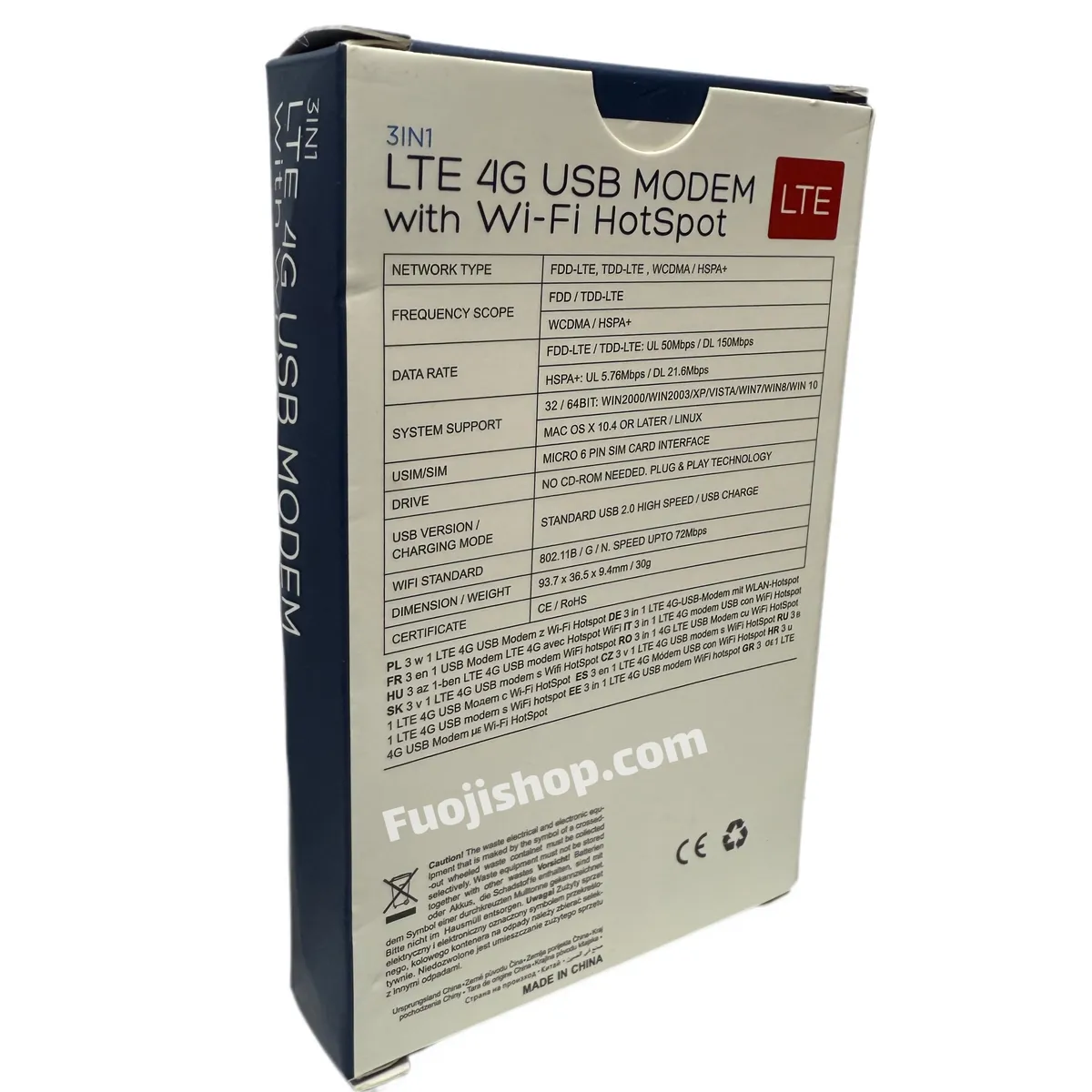
LTE: دانلود 150Mbps / آپلود 50Mbps، Wi-Fi: تا 72Mbps، HSPA+: دانلود 21.6Mbps / آپلود 5.76Mbps.
با چه سیستمعاملهایی سازگار است؟
Windows 2000/XP/Vista/7/8/10، Mac OS X 10.4+، Linux.
نوع سیمکارت مورد نیاز؟
Micro SIM (6-pin).
ابعاد و وزن؟
93.7 × 36.5 × 9.4 میلیمتر، وزن 30 گرم.




.webp "هاب USB مدل CL-122 با 4 پورت AWEI")
![کیبورد سیمی کایزر [KAISER K-707]](/attachments/2022812/x220/80/KAISER K-707 (1).webp "کیبورد سیمی کایزر [KAISER K-707]")
.webp "تبدیل SATA به USB 3.0 مدل Support 4TB")
.webp "هاب تایپ سی به 4 پورت USB ترانیو TRANYOO HB8-C")
/LTE 4G MODEM.jpeg)